Docker 部署
与 Docker Hub · liuxiaodi2026/fast-media 一致:使用已发布镜像,无需本地构建源码。
准备目录
mkdir -p fastmedia && cd fastmedia
docker-compose.yml(推荐示例)
按你机器路径改 volumes;端口按需改左侧宿主机端口。
services:
  fast-media:
    container_name: fast-media
    image: liuxiaodi2026/fast-media:latest
    restart: always
    ports:
      - "8080:80"          # Web 入口 → 访问 http://IP:8080
      # - "9002:9002"      # 若使用「独立反代端口」做 302,再按需打开
    environment:
      - TZ=Asia/Shanghai
      - JWT_SECRET=请改成随机长串
      - ADMIN_USERNAME=admin
      - ADMIN_PASSWORD=请改成强密码
      # - LICENSE_KEY=你的许可证密钥
    volumes:
      - ./data:/app/data                           # 数据库 / 日志 / 上传(必挂)
      - /path/to/CloudNAS:/CloudNAS                # CD2 挂载根(按实际路径改)
      - /path/to/media:/media                      # 媒体目录(按需)
      - /path/to/tr/torrents:/tr_torrents          # Transmission 种子(按需)
      - /path/to/tr/downloads:/downloads           # 下载目录(RSS→TR 时)
Hub 上示例还写过
network_mode: host与9000:80:请以你实际映射端口访问,不要混用未映射的端口号。
路径怎么理解
| 挂载 | 作用 |
|---|---|
./data → /app/data | 配置与数据,删除会丢库 |
| CloudNAS | CloudDrive2 网盘挂载,整理 / STRM / 深度删除会用到 |
| media | Emby / 本地媒体目录(可按库结构调整) |
| downloads / torrents | Transmission 下载链路 |
启动与更新
docker compose pull && docker compose up -d
docker compose logs -f fast-media
访问:http://服务器IP:8080(端口以 compose 为准)
更新同一条 pull + up 即可。
访问与端口
| 项 | 说明 |
|---|---|
| Web | 宿主机映射端口 → 容器 80 |
| API | 容器内由 Nginx 反代,一般不必单独映射后端端口 |
| Emby 302(推荐) | http://IP:8080/emby-proxy/{服务器id},无需再开独立端口 |
| Emby「反代端口」字段 | 仅当你额外映射时才在宿主机可用 |
说明速查
| 项 | 内容 |
|---|---|
| 镜像 | liuxiaodi2026/fast-media:latest |
| 数据 | ./data(容器 /app/data) |
| 激活 | 首次打开按页面提示;或环境变量 LICENSE_KEY |
| 日志 | docker compose logs -f fast-media |
| 密钥 | 见 Docker Hub 简介联系方式 |
环境变量(常用)
| 变量 | 说明 |
|---|---|
JWT_SECRET | 登录令牌密钥,务必修改 |
ADMIN_USERNAME / ADMIN_PASSWORD | 首次管理员 |
LICENSE_KEY | 可选,预填许可证 |
TZ | 建议 Asia/Shanghai |
安全建议
- 修改默认管理员密码与
JWT_SECRET - 不要把
data/提交到公开仓库 - 管理面尽量内网 / VPN;外网需配合反向代理与 HTTPS
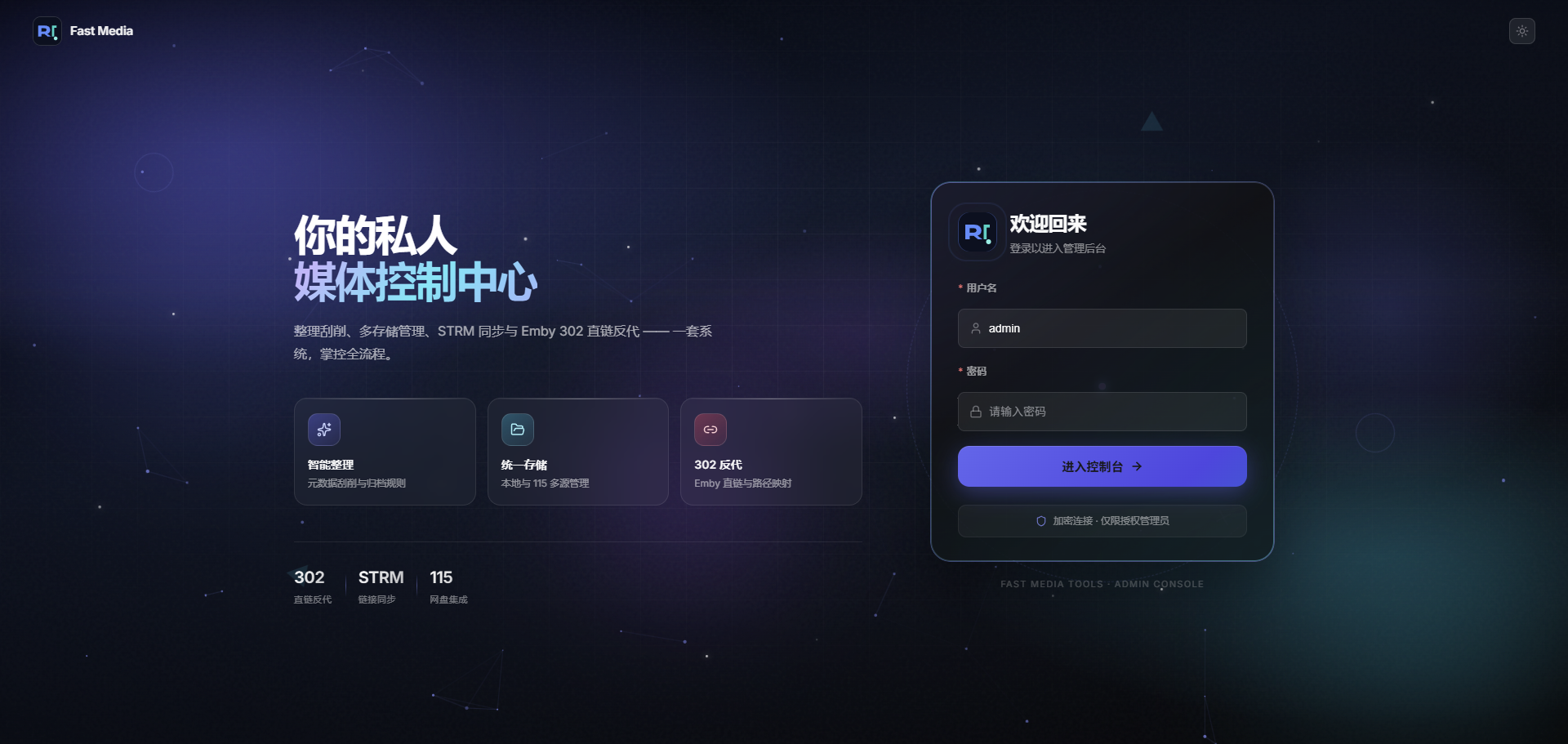
界面示意(补图)